{NUM}
{OVERLINE}
{TITLE}
{PARAGRAPH}
{FEATURE_ICON}
{FEATURE_TITLE}
{FEATURE_DESC}
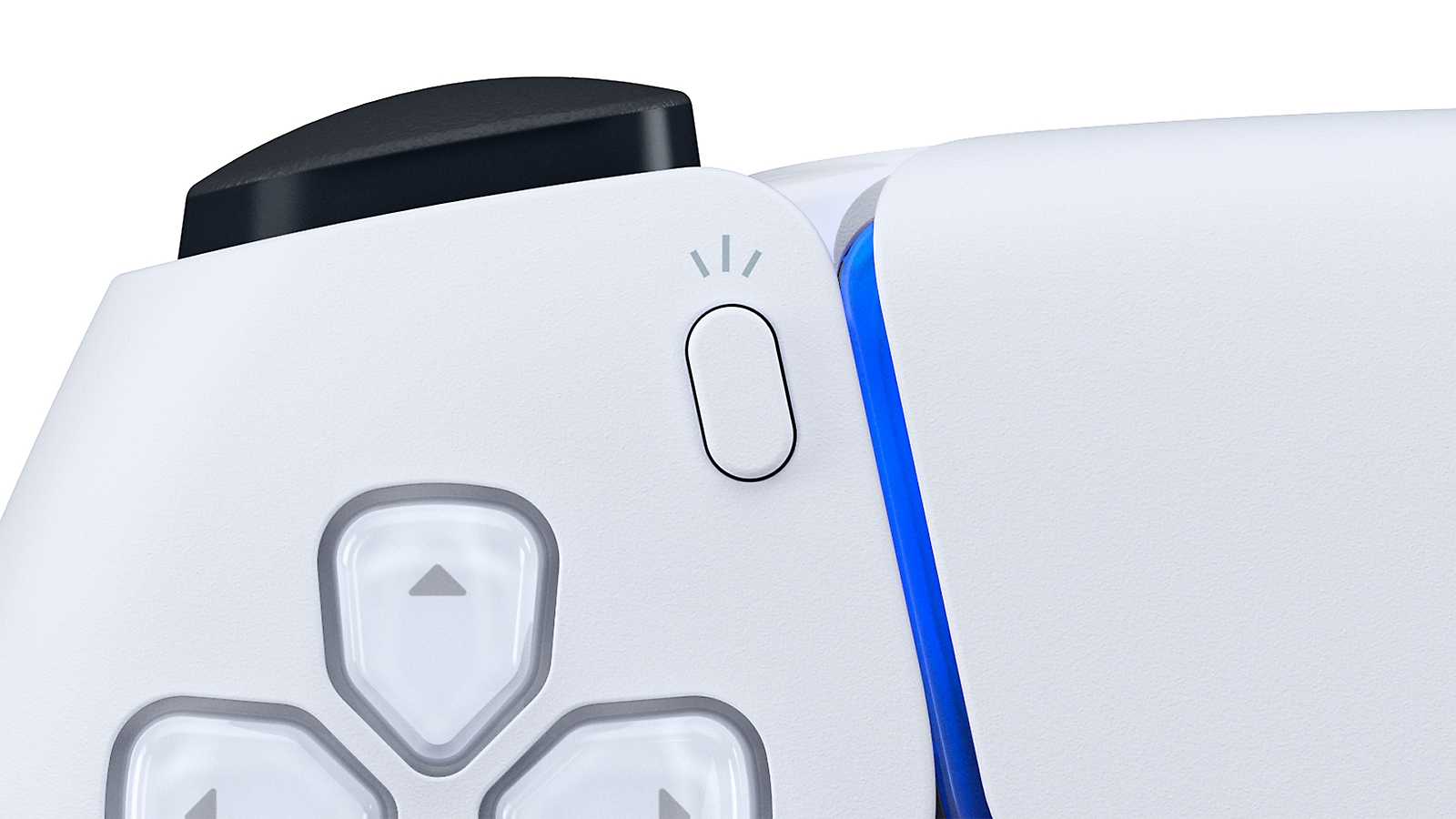
Haz capturas de pantalla y graba videoclips mientras juegas para guardar esos momentos memorables en consolas PlayStation®5.
Hacer una captura de pantalla
Realiza una captura de pantalla de tu pantalla de juego actual.
Iniciar grabación nueva
Inicia una nueva grabación de tu partida. Cuando hayas terminado de grabar, pulsa el botón de crear para abrir el menú de crear y selecciona Detener grabación.
Puedes grabar hasta 1 hora de juego.
Guardar vídeo de partida reciente
La consola graba continuamente y de forma automática tus sesiones de juego recientes. Puedes guardar desde los últimos 15 segundos hasta 1 hora de juego.
Algunos contenidos no se pueden capturar. Algunas escenas están bloqueadas y no se incluirán en tus videoclips.
Puedes guardar capturas de pantalla en 8K si se cumplen los siguientes requisitos*:
*Las capturas de pantalla cargadas en la Galería de contenido multimedia en la nube se cargarán con una resolución más baja.
A) De reciente creación
Selecciona la imagen en miniatura para abrir la tarjeta De reciente creación. Puedes ver hasta 15 capturas de pantalla y videoclips de los más recientes.
B) Métodos de captura
Guardar partida reciente, Hacer una captura de pantalla, Iniciar grabación nueva.
C) Transmitir
Empieza a transmitir desde el menú de crear.
D) Compartir pantalla
Transmite tus partidas a miembros de tu grupo.
E) Opciones de captura
Cambia el formato y la resolución de tus capturas de pantalla o videoclips. Puedes incluir el audio de tu micrófono y el audio del chat de voz. Si tienes una pantalla compatible, también puedes activar la grabación en 4K.
Puedes cambiar la función del botón de crear personalizando tus ajustes de captura.
Cambia la función del botón de crear seleccionando Estándar, Capturas de pantalla sencillas y Videoclips sencillos.
Activa el HDR (alto rango dinámico) y cambia el tipo de archivo con el que se han guardado tus capturas de pantalla. El HDR solo se activa cuando tu consola está conectada a una pantalla compatible.
Cambia el tipo de archivo y la resolución cuando vayas a grabar un videoclip.
Para saber cómo puedes cambiar la resolución de tu consola PS5 a 4K, consulta la siguiente guía.
Selecciona Formato de videoclip y elige si quieres incluir el audio del micrófono o del chat de voz. Si incluyes el audio del chat de voz, asegúrate de preguntar a los miembros del chat de voz si puedes incluir sus voces en tus videoclips.
Contacta con nuestros especialistas en asistencia
Introduce tu fecha de nacimiento
LIVE_BLOG_FEED_AGE_VERIFY
{OVERLINE}
{PARAGRAPH}
{FEATURE_DESC}