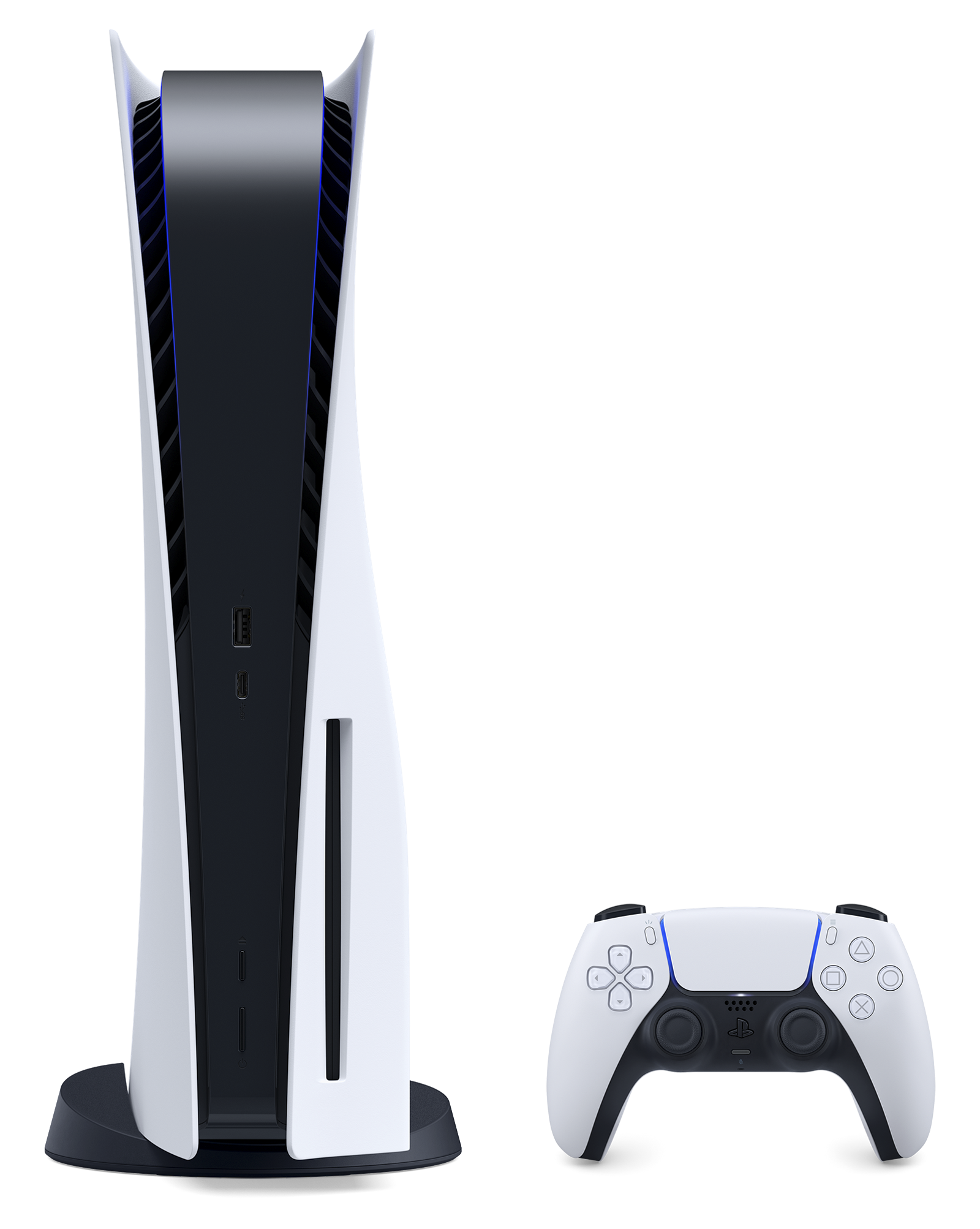
Préparez l'arrivée de votre console PS5

Prenez de l'avance pour configurer votre console PS5

Préparez-vous à la nouvelle génération du jeu. Suivez ces étapes simples, sur l'application PlayStation™App ou depuis un navigateur Web, afin de gagner du temps lors de la configuration de votre console PlayStation®5. Vous pourrez ainsi jouer plus rapidement dès que votre PS5® sera là.

Si vous oubliez, ce n'est pas un problème. Vous pourrez également effectuer ces étapes quand vous vous connecterez pour la première fois à votre console PS5.
Installer PlayStation App pour se connecter en toute simplicité 

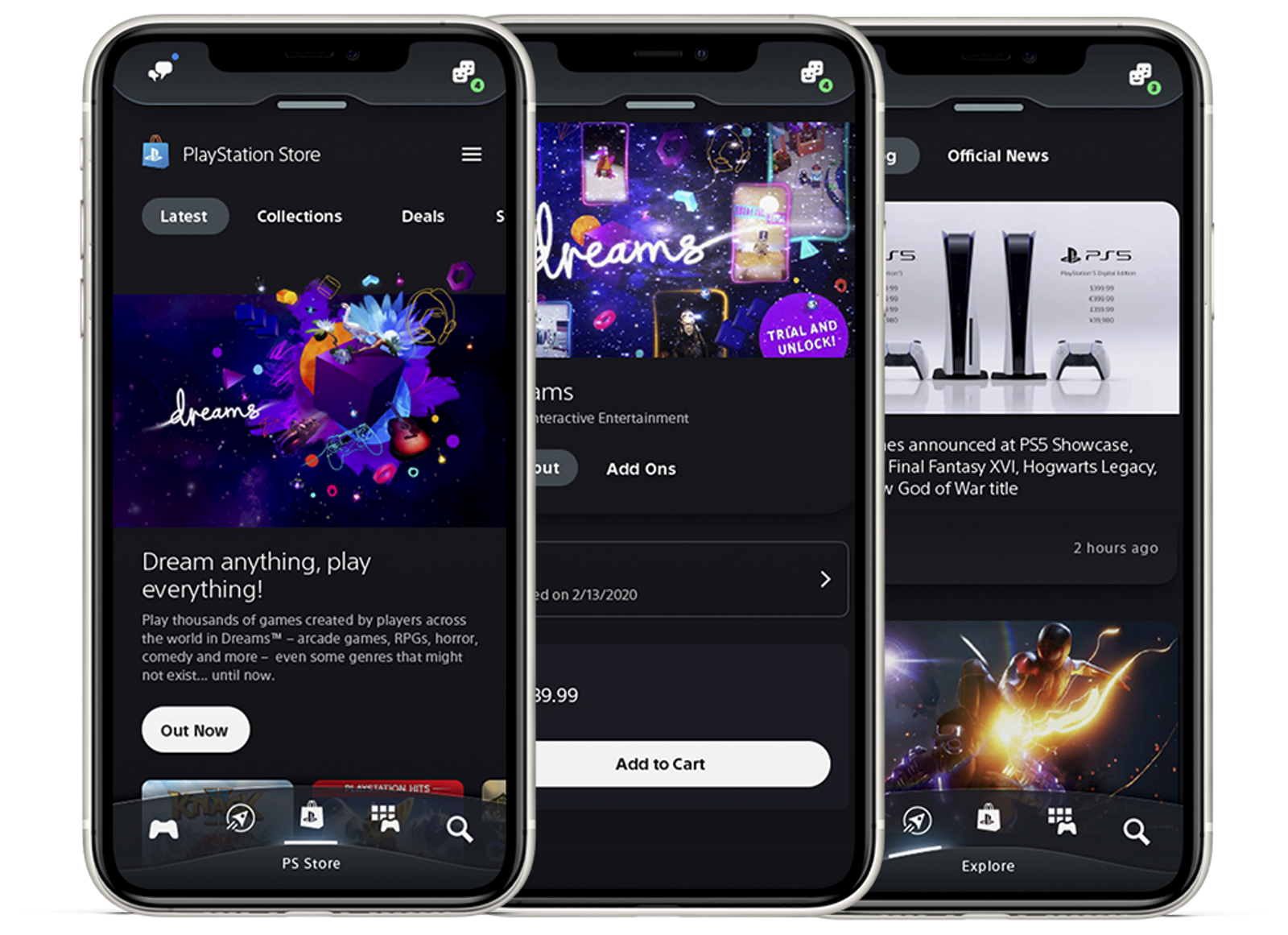
Nous avons facilité l'accès aux services PlayStation. Lorsque vous lancerez la configuration de votre console PS5, vous pourrez vous connecter à distance à votre compte pour PlayStation sur votre console PS5 via PlayStation App ou en utilisant l'appareil-photo de votre appareil mobile. Scannez simplement le QR code et vous vous connecterez instantanément.

Trouver de nouveaux jeux 

Pour bien démarrer avec votre console PS5, commencez par trouver de nouveaux jeux. Lorsque vous allumerez votre console PS5 pour la première fois, vous pourrez télécharger un jeu numérique ou installer un jeu sur disque en tâche de fond pour vous lancer au plus vite dans de nouvelles aventures.

Parcourez le PlayStation®Store via PlayStation App ou sur playstation.com pour trouver des jeux numériques ou en version disque à précommander ou acheter pour bien préparer l'arrivée de votre console PS5. Quand votre console PS5 sera enfin là, vous pourrez télécharger les jeux que vous aurez achetés en version numérique sur le stockage interne de votre PS5 via PlayStation App dès que vous serez connecté à votre compte pour PlayStation. Avec PlayStation App, vous pouvez également gérer le stockage interne de votre console PS5 si vous manquez d'espace pour télécharger un jeu. Ainsi, vous pourrez libérer à distance de l'espace pour finir d'installer votre jeu.

Installer des jeux sur le stockage étendu 

Stocker vos jeux PlayStation®4 et les lancer depuis un périphérique de stockage étendu USB est une solution idéale pour accéder à vos jeux PS4® favoris depuis votre console PS5. Vos jeux PS4 seront disponibles sans occuper d'espace sur le stockage interne de votre console PS5. Nous vous recommandons de procéder ainsi afin de garder le stockage interne pour les jeux PS5, qui eux ne peuvent être lancés depuis un périphérique de stockage étendu.

Vous pouvez utiliser un périphérique USB 3.0 ou ultérieur avec une capacité allant de 250 Go à 8 To. Des périphériques plus rapides réduiront encore davantage les temps de chargement.

Remarque : tous les périphériques ne fonctionnent pas avec votre console PS5. Vous ne pouvez pas utiliser de périphérique de stockage étendu avec un concentrateur USB. Vous ne pouvez pas connecter plusieurs périphériques de stockage étendu en même temps.

Si vous souhaitez utiliser le périphérique de stockage étendu que vous utilisiez avec votre console PS4, branchez-le simplement à votre console PS5 en vous assurant de vous connecter au même compte sur votre console PS5, et vous serez prêt à vous lancer. Si vous utilisez un nouveau périphérique qui correspond aux spécifications ci-dessus, vous pouvez aussi le formater comme stockage étendu pour jouer à vos jeux PS4 en suivant les étapes ci-dessous.

Remarque : formater votre périphérique de stockage supprimera toutes les données qu'il contient. Si vous souhaitez garder ces données, sauvegardez-les sur un périphérique différent.

  1. Depuis votre console PS4, allez dans Paramètres > Périphériques > Périphériques de stockage USB.

  2. Sélectionnez votre périphérique de stockage USB, puis sélectionnez Formater en tant que stockage étendu.

  • Assurez-vous que l'indicateur d'alimentation de votre console PS4 est bien éteint avant de déconnecter un périphérique étendu de votre console. Si le périphérique étendu n'est pas déconnecté correctement, vos données risquent d'être perdues ou corrompues, et votre console PS4 ou votre périphérique USB pourraient être endommagés. Si vous souhaitez déconnecter un périphérique USB alors que votre console PS4 est allumée, avant de déconnecter le câble, maintenez enfoncée la touche PS pour afficher le menu rapide, puis sélectionnez Son/Périphériques > Arrêter l'utilisation du stockage étendu.

  • N'éteignez pas et ne déconnectez pas la console PS4 ou PS5 ni le périphérique USB pendant son formatage. Ceci pourrait causer la perte ou la corruption de données voire même endommager votre console ou votre périphérique USB.

Modifier les paramètres de votre compte et votre profil 

Vous devrez mettre à jour vos paramètres de confidentialité pour votre console PS5. Vous pouvez également choisir d'activer la vérification en 2 étapes pour ajouter un niveau supplémentaire de sécurité. Pour accéder plus rapidement à vos jeux, vous pouvez lancer ces mises à jour directement depuis l'application PlayStation App ou depuis Playstation.com.

Vous pouvez mettre à jour les informations suivantes en attendant l'arrivée de votre console PS5 :

Modifiez votre mot de passe pour mettre en place des mesures de sécurité comme la vérification en 2 étapes ou l'ajout d'un numéro de portable pour récupérer plus facilement votre compte. Depuis un navigateur Web, procédez comme suit :

  1. Accédez au menu Gestion du compte et connectez-vous.
  2. Sélectionnez Sécurité > Modifier et apportez vos modifications. Vous devrez peut-être saisir à nouveau le mot de passe pour confirmer qu'il s'agit bien de vous.

Mettez à jour les informations de votre profil de joueur pour qu'elles décrivent au mieux votre personnalité. Les autres joueurs avec lesquels vous interagirez sur votre console PS5 verront également ces informations.

  • Nom (ne s'affiche que pour vos amis proches)
  • ID en ligne*
  • Image du profil
  • Avatar
  • À propos
  • Langues

* Des frais peuvent s'appliquer en cas de changement d'ID en ligne.

Pour modifier les informations de votre profil, procédez comme suit :

  1. Accédez au menu Gestion du compte et connectez-vous.

  2. Sélectionnez Profil > Modifier et apportez vos modifications.

Pour modifier vos moyens de paiement, consulter votre historique d'achat et mettre à jour vos abonnements, procédez comme suit :

  1. Accédez au menu Gestion du compte et connectez-vous.
  2. Sélectionnez Méthode de paiement, Abonnement ou Historique des transactions et apportez vos modifications.

Préparez le transfert de vos jeux et données sauvegardées PS4 

Avant même de recevoir votre console PS5, vous pouvez préparer les jeux auxquels vous comptez jouer.

Si vous possédez déjà une console PS4 et souhaitez transférer votre progression sur votre console PS5, vous pouvez le faire en Wi-Fi ou via un câble Ethernet. Les messages de configuration de votre console PS5 vous guideront à travers cette étape, mais vous pouvez faire en sorte d'avoir déjà téléchargé et installé sur le stockage interne de votre PS4 les jeux PS4 que vous voulez. Vous pouvez également transférer vos données sur un périphérique de stockage étendu préformaté en suivant les étapes ci-dessous.

Une fois votre périphérique de stockage étendu formaté et connecté à votre console PS4, suivez ces étapes :

  1. Depuis votre console PS4, allez dans Paramètres > Stockage.

  2. Sélectionnez Stockage système.

  3. Appuyez sur la touche OPTIONS, puis sélectionnez Déplacer vers le stockage étendu.

  4. Cochez les données à déplacer, puis sélectionnez Déplacer > OK.

  5. Depuis le menu rapide, sélectionnez Son/Périphériques > Arrêter l'utilisation du stockage étendu > OK.

  6. Débranchez votre périphérique USB de votre console PS4, puis connectez-le à votre console PS5.

Configurer une famille sur PlayStation 

Partagez votre console PS5 avec toute la famille. Si vous êtes un adulte possédant un compte pour le PlayStation, vous pouvez devenir responsable de famille et créer un compte pour votre enfant. Pour ce faire, rendez-vous dans la section Gestion de la famille des paramètres de votre compte.

Le responsable de famille peut :

  • Gérer le temps de jeu.

  • Gérer les achats effectués à partir du porte-monnaie du Responsable de famille.

  • Gérer l'accès aux jeux, vidéos et applications.

  • Désactiver les fonctions de messagerie et de chat vocal.

  • Bloquer les vidéos, diffusions et images créées par d'autres joueurs.

  • Nommer d'autres adultes de la famille comme tuteurs. Ceux-ci pourront alors définir et modifier les paramètres du contrôle parental comme la limite de dépense de votre porte-monnaie pour tous les enfants de la famille.

  1. Accédez au menu Gestion du compte et connectez-vous.
  2. Sélectionnez Gestion de la famille.
  3. Sélectionnez le compte enfant pour lequel vous souhaitez définir des limites, puis Modifier pour configurer chaque fonctionnalité.

Évolution : mettre à niveau un compte enfant vers un compte adulte 

Si vous avez l'âge requis, vous pouvez mettre à niveau votre compte vers un compte adulte.

Un compte adulte vous offre les possibilités suivantes :

  • Contrôler votre propre compte. 
  • Garder votre ID en ligne, vos trophées et vos amis. 
  • Transférer tous vos jeux, vos vidéos et vos abonnements. 
  • Ajouter des fonds à votre propre porte-monnaie.

Lorsque vous atteignez l'âge approprié, il vous est demandé si vous souhaitez transformer votre compte en compte adulte à votre prochaine connexion à PlayStation.

Si vous sélectionnez Plus tard à ce moment-là, vous pouvez toujours effectuer la mise à niveau en procédant comme suit depuis un navigateur Web :

  1. Accédez au menu Gestion du compte et connectez-vous.
  2. Sélectionnez Mettez à niveau votre compte et suivez les instructions à l'écran pour confirmer.
  3. Vous devrez vous déconnecter, puis vous reconnecter à PlayStation.

Créer un compte 

Jouez plus rapidement à vos jeux. Vous pouvez créer votre compte pour PlayStation depuis un navigateur Web avant même d'obtenir votre console PS5. Avec un compte, vous pourrez accéder à des fonctionnalités PlayStation telles que le téléchargement de contenu ou les communications avec vos amis.

Si vous possédez déjà un compte sur votre console PS4, vous pouvez l'utiliser sur votre console PS5. Votre abonnement PlayStation Plus, vos trophées, vos amis et d'autres informations seront synchronisés avec votre console PS5.

  1. Accédez au menu Gestion du compte et sélectionnez Créer un nouveau compte.
  2. Suivez les instructions à l'écran.
  3. Une fois votre compte créé, vous recevez un e-mail de vérification. Plusieurs minutes peuvent s'écouler avant qu'il n'apparaisse dans votre boîte de réception. Vous pouvez vérifier votre compte depuis cet e-mail en sélectionnant Vérifier maintenant.
  4. Vous pouvez désormais vous connecter à PlayStation via un navigateur Web, l'application PlayStation App ou votre console.