{NUM}
{OVERLINE}
{TITLE}
{PARAGRAPH}
{FEATURE_ICON}
{FEATURE_TITLE}
{FEATURE_DESC}
Acquisisci istantanee delle schermate e clip video per salvare i momenti più memorabili dei giochi sulle console PlayStation®5.
Scatta istantanea della schermata
Cattura un'istantanea della schermata di gioco corrente.
Avvia nuova registrazione
Avvia una nuova registrazione dell'azione di gioco. Al termine della registrazione, premi il tasto Crea per aprire il menu Crea e seleziona Interrompi registrazione.
Puoi registrare fino a 1 ora di azione di gioco.
Save Recent Gameplay (Salva azione di gioco recente)
Il video della tua azione di gioco recente viene salvato automaticamente e in modo continuo. Puoi salvare qualsiasi punto dell'azione, dagli ultimi 15 secondo fino a 1 ora di gioco.
Alcuni contenuti non possono essere acquisiti. Alcune scene sono bloccate e non saranno incluse nelle tue clip video.
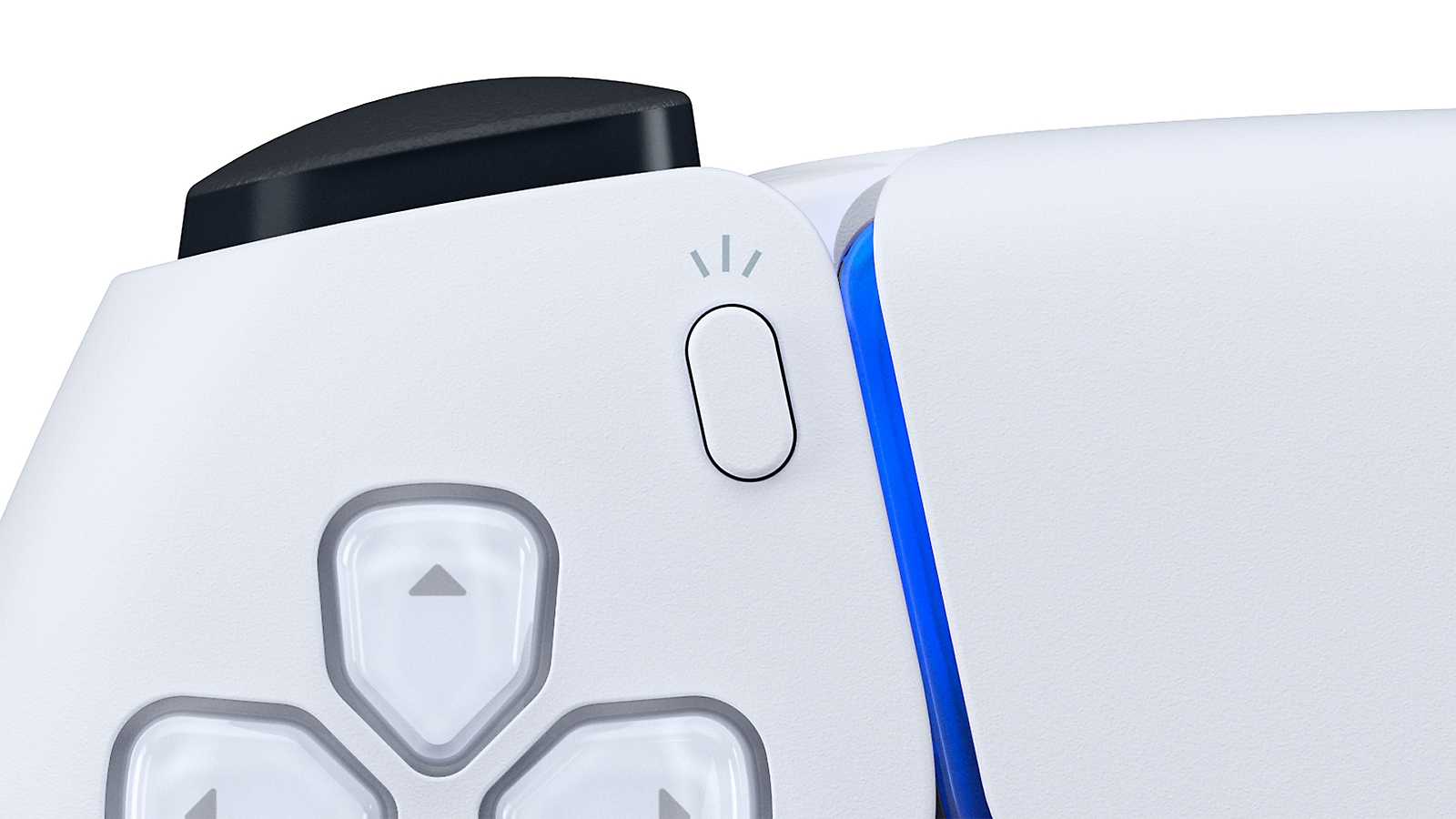
È possibile salvare istantanee della schermata in 8K se vengono soddisfatti i seguenti requisiti*:
*Le istantanee della schermata verranno caricate nella galleria multimediale sul cloud con una risoluzione inferiore.

A) Creati di recente
Seleziona la miniatura per aprire la scheda Creati di recente. Puoi visualizzare fino a 15 istantanee delle schermate e clip video più recenti.
B) Metodi di cattura
Salva gioco recente, Scatta istantanea della schermata, Avvia nuova registrazione.
C) Trasmissione
Passa alla trasmissione direttamente dal menu Crea.
D) Condividi schermo
Riproduci in streaming la tua azione di gioco per i membri del party.
E) Opzioni di cattura
Modifica il formato e la risoluzione delle istantanee delle schermate o delle clip video. Puoi includere l'audio del tuo microfono e l'audio della chat vocale. Se possiedi un display compatibile, puoi anche attivare la registrazione 4K.
Puoi modificare la funzione del tasto Crea personalizzando le impostazioni di acquisizione.
Modifica la funzione del tasto Crea selezionando un'opzione tra Standard, Istantanee delle schermate semplici e Clip video semplici.
Attiva l'HDR (High Dynamic Range) e modifica il formato di file per il salvataggio delle tue istantanee delle schermate. L'opzione HDR è abilitata soltanto se la console è connessa a uno schermo compatibile.
Modifica il tipo e la risoluzione del file durante la registrazione di una clip video.
Per scoprire come modificare la risoluzione della console PS5 in 4K, consulta la guida riportata di seguito.
Seleziona Formato clip video e seleziona se includere l'audio della chat vocale o del microfono nella registrazione. Se decidi di includere l'audio della chat vocale, assicurati di chiedere il consenso ai membri della chat vocale.
Contatta i nostri addetti all'assistenza
Inserisci la data di nascita
LIVE_BLOG_FEED_AGE_VERIFY
{OVERLINE}
{PARAGRAPH}
{FEATURE_DESC}